
はじめに
Anthropic社が開発したClaude Codeは、AIアシスタントのClaudeをターミナルから直接利用できる画期的なツールです。私もClaudeCodeを使って、半日で簡単なアプリを作ってしまいました。まさに会話だけで作成や修正、エラー解決、Git操作等なんでもやってくれて、こちらは手を動かす必要がほとんどありません。
この記事では、Windows環境でClaude Codeを導入する方法を、初心者の方でも安心して進められるよう丁寧に解説していきます。
Claude Codeとは?
Claude Codeは、単純に説明すると「ターミナルで使えるClaude」です。ブラウザでClaude.aiにアクセスする代わりに、コマンドラインから直接Claudeの機能を呼び出せるツールだと考えてください。Macであればターミナル、Windowsでは、コマンドプロンプトを使ってClaudeCodeを動かしていきます。真っ黒な画面なので、非エンジニアの方にとってはやや慣れない画面かもしれません。ただ、ClaudeCodeを使う上では、「cd」というファイル移動のコマンド以外はそこまで使わないので、難しいことを覚える必要はあまりありません。
主な特徴
自然言語で会話するだけで、システムを一から開発したり、そこからGit操作したり、エラーを解決するために統合的にファイルを参照してエラーを直接修正したり、はたまた作成済プロジェクトの修正方針を伝えるだけで全体的に判断して修正を進めてくれたり、本当に会話するだけで、代理で動いていくれるスーパーエージェントです。

私もこのツールを使って、簡単なタスク管理ツールを半日で仕上げてしまいました。
Windows環境でのシステム要件
Claude Codeを快適に利用するために、まずはお使いのWindows環境が要件を満たしているか確認しましょう。
基本的なハードウェア要件
OSについては、Windows 10以降であれば問題ありません。比較的新しいWindowsマシンであれば、ほぼ確実に対応しています。Windows 11でも当然動作します。
メモリ(RAM)は4GB以上が推奨されています。現在販売されているパソコンであれば、この要件を満たしていることがほとんどでしょう。ただし、より快適に使用するためには8GB以上のメモリがあると理想的です。
ソフトウェア要件の詳細
Node.jsのバージョン18以降が必要です。これはClaude Code自体がNode.jsベースで構築されているためです。Node.jsがインストールされていない場合は、公式サイトから最新版をダウンロードしてインストールしてください。
シェル環境については、BashやZsh、Fishが最適とされていますが、WindowsではWSL(Windows Subsystem for Linux)やGit Bashを使用することになります。これについては後ほど詳しく説明します。
Windowsでの2つのインストール方法
Windows環境でClaude Codeを使用する方法は、大きく分けて2つあります。それぞれに特徴があるので、ご自身の開発環境や好みに合わせて選択してください。
WSL(Windows Subsystem for Linux)を使用する方法
WSLは、Windows上でLinux環境を動かすためのMicrosoft公式の機能です。この方法を選ぶメリットは、LinuxネイティブなClaude Codeの機能をフルに活用できることです。
WSL 1とWSL 2の両方に対応しており、どちらのバージョンを使っていても問題ありません。WSL 2の方が新しく、Dockerとの連携などで優れた点がありますが、Claude Codeの利用においてはどちらでも快適に動作します。
開発環境の一貫性という観点でも、WSLは優れた選択肢です。多くの開発ツールやフレームワークがLinux環境を想定して作られているため、WSL上でClaude Codeを使用することで、より幅広いツールとの連携が可能になります。
パッケージ管理の簡便性も見逃せません。Linuxのパッケージマネージャーであるaptやyumを使って、必要なツールを簡単にインストールできるため、開発環境の構築や管理が楽になります。
Git Bashを使用するネイティブWindows方法
Git Bashは、GitがWindows用に提供しているBashシェル環境です。この方法の最大のメリットは、Windowsネイティブ環境で直接Claude Codeを実行できることです。
インストール手順
Claude Codeをインストールする方法を、説明していきます。既にWSLをご利用の方は、途中から読み進めてください。
WSLの有効化とLinuxディストリビューションのインストール
PowerShellの管理者権限での実行から始めます。スタートメニューで「PowerShell」を検索し、右クリックして「管理者として実行」を選択してください。
次に、WSLを有効化するために以下のコマンドを実行します:
dism.exe /online /enable-feature /featurename:Microsoft-Windows-Subsystem-Linux /all /norestart
dism.exe /online /enable-feature /featurename:VirtualMachinePlatform /all /norestart
システムの再起動が必要になります。コマンド実行後、必ずWindowsを再起動してください。
Linuxディストリビューションの選択では、Microsoft StoreからUbuntuをダウンロードすることをお勧めします。Ubuntuは最も人気があり、豊富な情報やサポートが利用できるためです。
WSL環境でのNode.jsインストール
WSL内でLinuxディストリビューションを起動し、まずは基本的なパッケージを更新します:
sudo apt update && sudo apt upgrade -y
Node.jsのインストールには、Node Version Manager(nvm)を使用することをお勧めします。これにより、複数のNode.jsバージョンを管理できるようになります:
curl -o- https://raw.githubusercontent.com/nvm-sh/nvm/v0.39.0/install.sh | bash
source ~/.bashrc
nvm install 18
nvm use 18
インストールの確認を行います:
node --version
npm --version
適切なバージョン番号が表示されれば、Node.jsのインストールは成功です。
WSL環境でのClaude Codeインストール
いよいよClaude Code本体のインストールです。WSLのターミナルで以下のコマンドを実行してください:
npm install -g @anthropic-ai/claude-code認証とアカウント設定
Claude Codeをインストールした後は、ログイン認証を進める必要があります。以下のように、ログイン認証を求める画面が表示されます。
大前提として、Claudeのアカウントは登録しておく必要があります。まだ登録していない方は、公式ページから新規登録し、事前に登録を進めてください。

上の「Claude account with subsccription」の選択肢が選択されている状態でエンターボタンを押すと、ログイン画面が表示されます。
※Claudeアカウントを使わず、APIでの利用をしたい場合は、十時キーの下を押して2を選択してエンターを押して進めてください。ここでは1を選択して進めます。

自分がすでに、ブラウザ側でClaudeにログインしていた場合は、ブラウザが開きそのログイン中のアカウントでの認証を勧められます。問題なければ、「承認する」ボタンをクリックします。
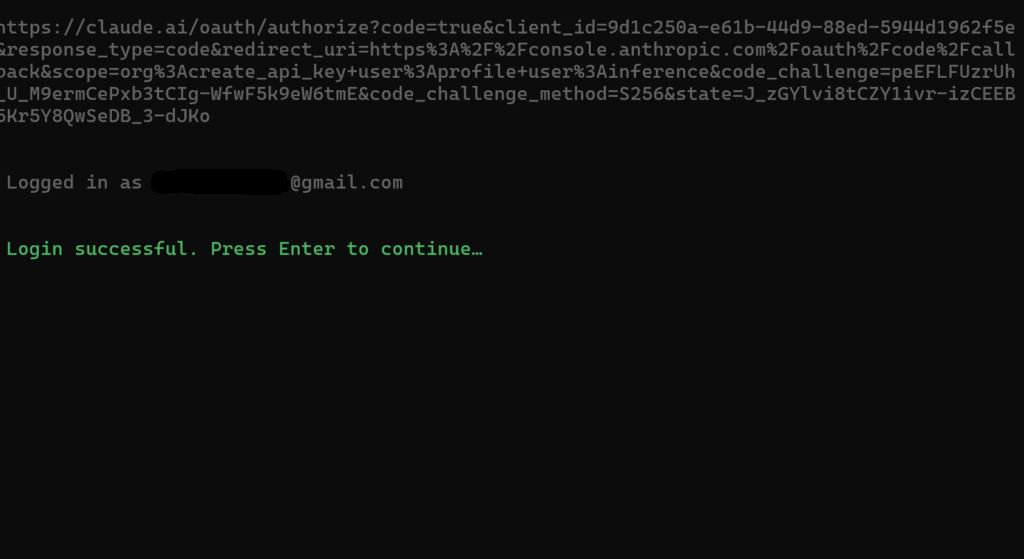
「Login successful」の文字が表示されたら、問題なくログインができている状態です。
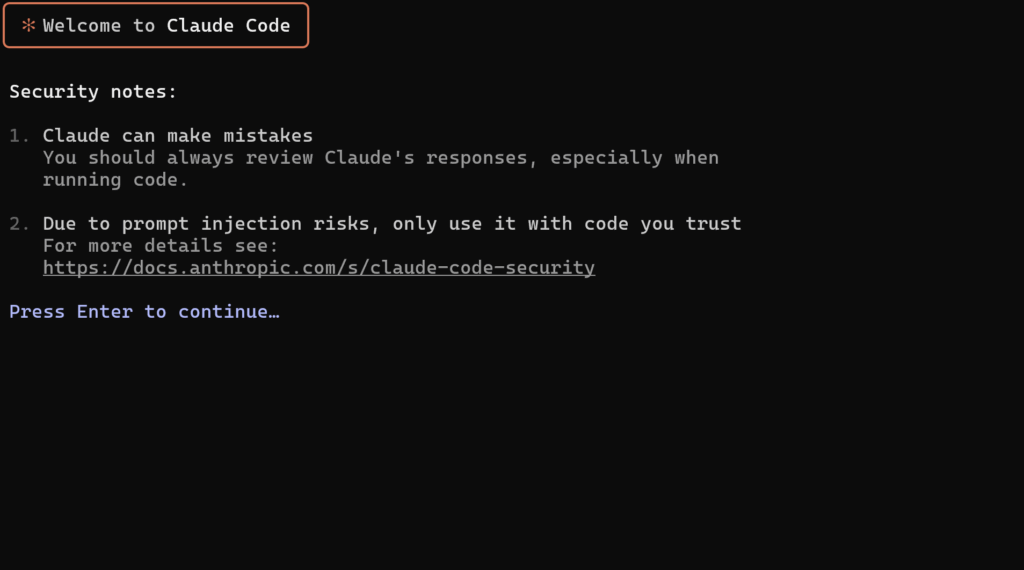
「Welcome to ClaudeCode」の文字が表示されました。これは、以下のようなことを注意事項として伝えています。
セキュリティに関する注意事項:
- Claudeは間違いを犯す可能性があります
特にコードを実行する際は、Claudeの回答を必ずレビューしてください。 - プロンプトインジェクションのリスクがあるため、信頼できるコードのみを使用してください
詳細については以下をご参照ください:
https://docs.anthropic.com/s/claude-code-security
続行するにはEnterキーを押してください…
問題なければ、 エンターボタンを押してください。
基本的な使用方法
Claude Codeの基本的な使い方をマスターすれば、日常的な開発作業の効率が大幅に向上します。ここでは実践的な使用例を交えながら説明していきます。
使い方のイメージとしては、まず先に空(から)でもいいので、自分がこれから作りたいぽうろじぇくとファイルを、保存したい場所にフォルダ作成しておくと良いです。
コマンドプロンプトでは、そのフォルダまで移動した後、claudeコマンドでClaudeを呼び出して使っていくようなイメージです。
プロジェクトでの起動方法
以下のcdコマンド+ファイルパスを入力してエンターボタンを押して開発しているプロジェクトのルートディレクトリに移動してから、claudeコマンドを実行するだけです:
※cdというコマンドは、そのあとにファイルパスを指定したら、指定したファイルパスまで移動できるコマンドです。
cd /path/to/your/project
claudeこのあと、ClaudeCodeと会話するためのダイアログが表示されます。ここで、自然言語で会話していきます。修正済のファイルを修正していく場合は、例えば、「このプロジェクトのバグを修正して」だったり、一から作成していく場合は、要件定義書の内容等をダイアログに貼り付けて、「この開発を進めて」等といった会話を投げるだけです。
自分がClaudeを動かしたいプロジェクトのディレクトリに移動して、claudeコマンドを実行すると、このような画面が表示されます。

問題なければ、「Yes,proceed」を選択した状態でエンターボタンを押します。

そうすると、「welcome to ClaudeCode」というメッセージが表示されました。この下部分に表示されている入力欄に、日本語で指示を出すと、会話形式でもプロジェクト開発を進めることができます。
試しに「このプロジェクトのテーマカラーをピンクから青に変えて」という風に言うと、プロジェクトの中にあるファイル全体を総合的に見て、デザインに関連するファイル群を自分で判断して修正してくれました。本当に賢いですよね。
まとめ
WindowsでのClaude Codeインストールから基本的な使用方法まで、解説してきました。適切な設定を行うことで、日常的な開発作業が大幅に効率化されることが期待できますね。
Claude Codeを効果的に活用することで、コーディング作業の質と効率が向上し、より創造的な開発に集中できるようになります。今回の解説を参考に、ぜひClaude Codeを試してみてください。

AIの進化で、アプリやシステム開発はもうエンジニアだけのものではなくなりました。生成AIの加速により、「バイブコーディング」という新しいプログラミング手法が注目を浴びています。バイブコーディングとは、AIを活用して、自然言語で指示を出すことでコードを生成し、開発を行う新しい開発手法です。
この講座では、ClaudeCodeなど、今話題のAIコーディンエージェント(現在はClaudeCode対応、今後さらに追加予定)を使い、企画 → コード生成 → 実装 → エラー修正→リリースまでの工程をほぼ自動化する方法を学べます。
- 非エンジニアでもOK:この講座では、専門的なプログラミング経験がなくてもマスターできる内容になっております。AIと自然言語で対話するだけで、開発を進めることができます。
- 将来も使える知識:ClaudeCodeだけでなく、他のAIコーディングエージェントにも応用できる基礎を習得できます。
- プラスアルファの知識も身につく:プログラミング以外にも、GithubやMCPサーバー等、周辺知識についても身に着けることができます。
- ビジネスにも役立てられる:作るだけではなく、どのように自分のアイディアを出していけばいいか、アウトプットにつなげていけばいいか等、ビジネスの視点も学べます。
この講座で、あなたのアイデアを即座に形にする力を身につけましょう。
新しい時代に求められる開発力を、今ここから始めてみませんか?


