
最近毎日ClaudeCodeを操作しております日々です。生成AIの進化はとっても面白くてついていくのも大変ですが、それと同時にAIエージェントの進化も早くて本当にびっくりしています。つい三年ほど前は、ここまでのゲームチェンジャーになるとは思いもよりませんでした。
本日は、ClaudeCodeとGithubの連携方法についてご紹介します。なお、MCPサーバーを経由した設定についてはどうやら動作が不安定っぽいので、GithubCLIをインストールして、ClaudeCodeとGithubCLIを連携する方法についてご紹介します。
Github CLIとは?
GitHub CLI は、コンピューターのコマンド ラインから GitHub を使用するためのオープン ソース ツールです。主に、以下のような操作をコマンドで実行することができます。
GitHub自体は、以下のようなことができ、これらをコマンドラインから直接操作できるようになる、ということです。
- GitHub API から情報を取得します
- リポジトリの表示、作成、複製、フォーク
- Issue と pull request の作成、クローズ、編集、一覧表示
- プルリクエストのレビュー、マージ
- ワークフローの実行、表示、一覧表示
- リリースの作成、一覧表示、表示、削除
- などなど
リポジトリの表示、作成、複製、フォーク
GitHub CLIのインストールと設定
では早速、Github CLIのインストール方法を紹介します。
Githubアカウントを作成していない方は、先にGithubアカウントを作成してください。無料で登録が可能になっています。
インストール手順
インストーラーは、Githubの公式サイトからダウンロードできるようになっています。
https://docs.github.com/ja/github-cli/github-cli/about-github-cli
Windows環境でのインストール
Windows環境では、コマンドプロンプトでPowerShellやコマンドプロンプトで次のように入力します。
winget install --id GitHub.cliソース契約条件に同意するか確認が出ます。yを入力して同意するとインストールが開始されます。
インストール後、次のように入力して、インストールができているか確認します。バージョンが表示されればインストール成功です。
gh --versionmacOS環境でのインストール
macOSでは、Homebrewを使用したインストールが標準的です。
ターミナルを開いて、次のように入力します。
brew install ghインストール後、次のように入力して、インストールができているか確認します。バージョンが表示されればインストール成功です。
gh --versionGithubのアカウント認証を進める
GitHub CLIのインストール後、アカウント認証をすることで、GitHubアカウントとローカル環境が安全に連携されます。
Windowsならコマンドプロンプト、Macならターミナルで以下のように入力すると、ログインを進めることができます。
gh auth loginこのコマンドを実行するとWebブラウザが開くので、あらかじめWebブラウザなどで、Githubにログイン中の状態であれば、そのアカウントの認証を進めることができます。
そうすると、ログイン先の確認が出ます。通常は、GitHub.comを選択します。
? What account do you want to log into?  [Use arrows to move, type to filter]
> GitHub.com
GitHub Enterprise Server使用するプロトコルの確認が表示されまます。ここでは、HTTPSを選択してエンターキーを押します。
? What is your preferred protocol for Git operations?  [Use arrows to move, type to filter]
> HTTPS
SSHGitHubの認証を行うか確認されます。認証するのでyを入力します。
GitHub CLIでWebブラウザでログインするか、認証トークンを使うかの確認が表示されますので、ここではWebブラウザを選択します。
? How would you like to authenticate GitHub CLI?  [Use arrows to move, type to filter]
> Login with a web browser
  Paste an authentication token
そうすると、ワンタイムコードが表示されます。エンターキーを押すと、ブラウザが起動されます。事前にGitHubにブラウザでログインしていない場合はGitHubのログイン画面になりますので、ログインを進めてください。ログイン後、次のページが表示されたら、表示されたワンタイムコードを入力します。
次に許可する操作の確認が表示されます。「Authorize github」を押して進めると、完了画面が表示されます。
ClaudeCodeからGitthubを操作する
※あらかじめ、ローカルファイルをGithubのリポジトリに連携しているプロジェクトでサンプルを示しています。
GithubCLIのインストールが完了したら、後はClaudeCodeを起動して、自然言語での指示がGitHub操作に直接変換されます。
コマンドプロンプト又はターミナルを開いて、まずは、作業中のディレクトリに移動します。

以下コマンドを入力してエンターを押し、ClaudeCodeを起動します。
claude
試しに、「Gitのブランチを確認して」と質問してみました。
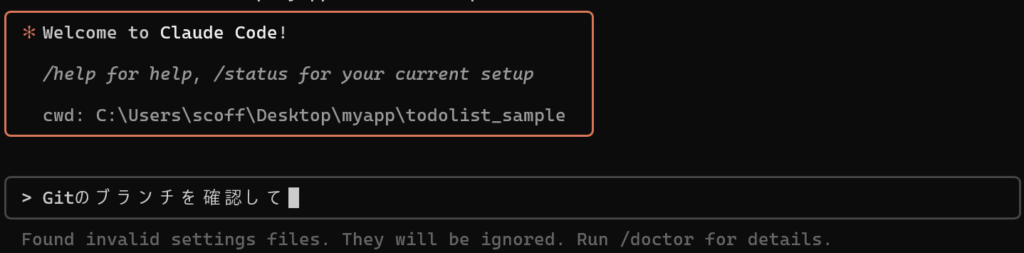
そうすると、以下のように、回答してくれました。
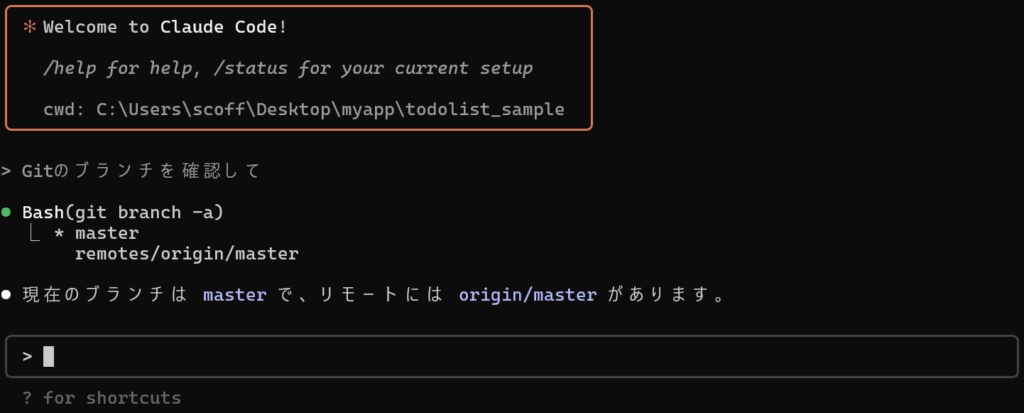
なので、例えば「変更ファイルをプッシュして」等の会話をするだけでも、プッシュ操作もClaudeCodeベースで実行できるようになります。

いちいち画面を切り替えなくていいので、便利な時代になりましたね。
今回は、GithubCLIとClaudeCodeとGithubCLIを連携させる方法についてご紹介しました。GithubのMCPサーバーも接続できるようですが、Anthropic社が公開しているMCPサーバー一覧にGithubの名前がなく、また実際私の方でテストしてみましたが動作がいまいち不安定なので、もしうまくいったら、ブログでも公開しようと思います。

AIの進化で、アプリやシステム開発はもうエンジニアだけのものではなくなりました。生成AIの加速により、「バイブコーディング」という新しいプログラミング手法が注目を浴びています。バイブコーディングとは、AIを活用して、自然言語で指示を出すことでコードを生成し、開発を行う新しい開発手法です。
この講座では、ClaudeCodeなど、今話題のAIコーディンエージェント(現在はClaudeCode対応、今後さらに追加予定)を使い、企画 → コード生成 → 実装 → エラー修正→リリースまでの工程をほぼ自動化する方法を学べます。
- 非エンジニアでもOK:この講座では、専門的なプログラミング経験がなくてもマスターできる内容になっております。AIと自然言語で対話するだけで、開発を進めることができます。
- 将来も使える知識:ClaudeCodeだけでなく、他のAIコーディングエージェントにも応用できる基礎を習得できます。
- プラスアルファの知識も身につく:プログラミング以外にも、GithubやMCPサーバー等、周辺知識についても身に着けることができます。
- ビジネスにも役立てられる:作るだけではなく、どのように自分のアイディアを出していけばいいか、アウトプットにつなげていけばいいか等、ビジネスの視点も学べます。
この講座で、あなたのアイデアを即座に形にする力を身につけましょう。
新しい時代に求められる開発力を、今ここから始めてみませんか?


